Lors de l'affichage de la facture dans la zone d'administration, cliquez sur le bouton + Paiement pour enregistrer un nouveau paiement de facture, après avoir cliqué sur le bouton, une nouvelle vue s'affichera, y compris le formulaire de paiement d'enregistrement.
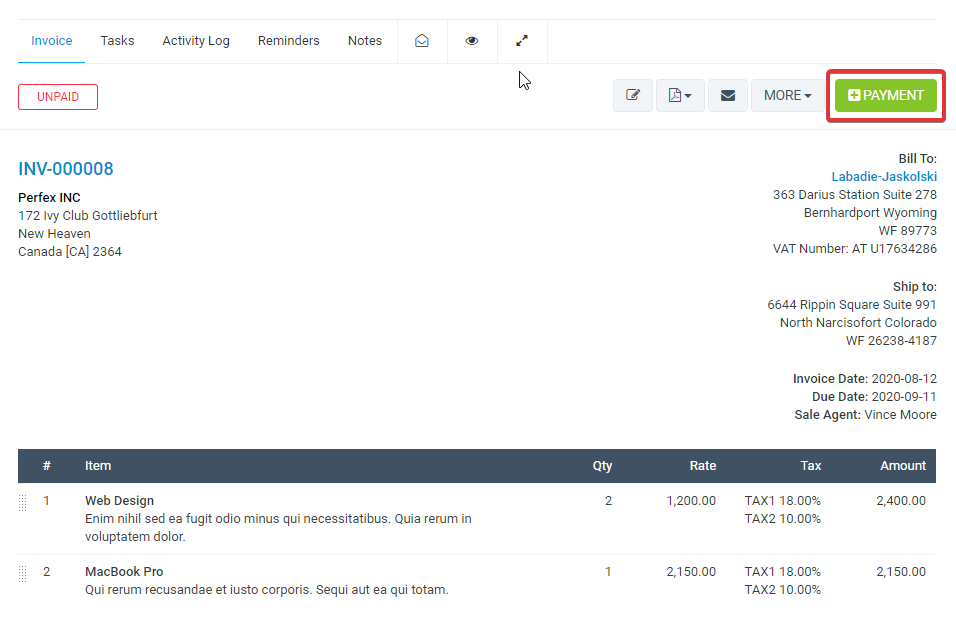
Gardez à l'esprit que le bouton + Paiement ne s'affichera que si l'utilisateur dispose des autorisations pour les paiements CRÉER, ce bouton peut également être désactivé dans la facture avec le statut Payé ou Annulé.
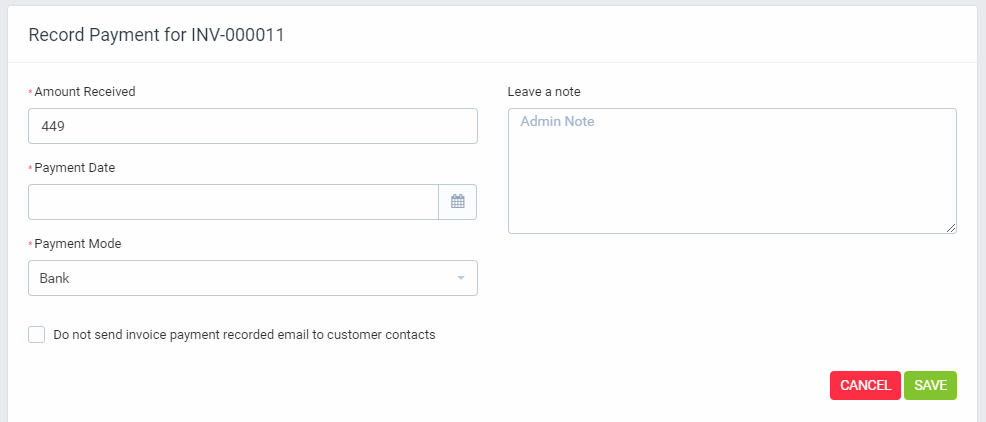
1- Montant reçu – Le montant total qui est payé pour cette facture, ce champ sera rempli automatiquement en fonction du montant dû de la facture.
2- Date de paiement – Sélectionnez la date du paiement, par défaut la date actuelle sera sélectionnée.
3- Mode de paiement – Vous devez sélectionner l'un des modes de paiement disponibles pour cette facture. Le mode de paiement n'est pas affiché dans la liste ? Cliquez ici pour en lire plus.
4- Supplémentaire, vous pouvez ajouter une note de paiement.
5- Ne pas envoyer d'e-mail enregistré de paiement de facture aux contacts client - Si coché, aucun e-mail ne sera envoyé aux contacts client indiquant que le paiement est enregistré pour cette facture. Si vous souhaitez désactiver cette option, vous pouvez désactiver le modèle d'e-mail dans Configuration-> Paramètres-> Paiement de facture enregistré (envoyé aux contacts client), une fois le modèle désactivé, ce champ ne s'affichera pas et aucun e-mail ne sera envoyé à le consommateur.
6- Cliquez sur Enregistrer
Une fois le paiement enregistré, le statut de la facture sera automatiquement mis à jour en fonction du montant total. Si le montant total est enregistré pour cette facture, le statut sera mis à jour sur Payé, sinon il sera mis à jour sur Partiellement payé.
E-mail envoyé aux contacts clients
Si "Ne pas envoyer l'e-mail enregistré de paiement de la facture aux contacts client" n'est pas coché après l'enregistrement du paiement, un e-mail (avec pièce jointe au format PDF) sera envoyé directement aux contacts client pour informer que le paiement est enregistré pour cette facture.
Pour modifier le contenu de l'e-mail, accédez à Configuration -> Modèles d'e-mail -> Paiement de facture enregistré (envoyé aux contacts client).
E-mail envoyé au personnel
De plus, le système enverra un autre e-mail (Paiement de facture enregistré (envoyé au personnel) à l'agent de vente de factures et au créateur de la facture, cet e-mail sera également envoyé lorsque le client paie la facture en ligne via une passerelle de paiement en ligne.
Gardez à l'esprit que si le paiement est enregistré via la zone d'administration du membre du personnel, ce membre du personnel (actuellement connecté) ne recevra pas d'e-mail.